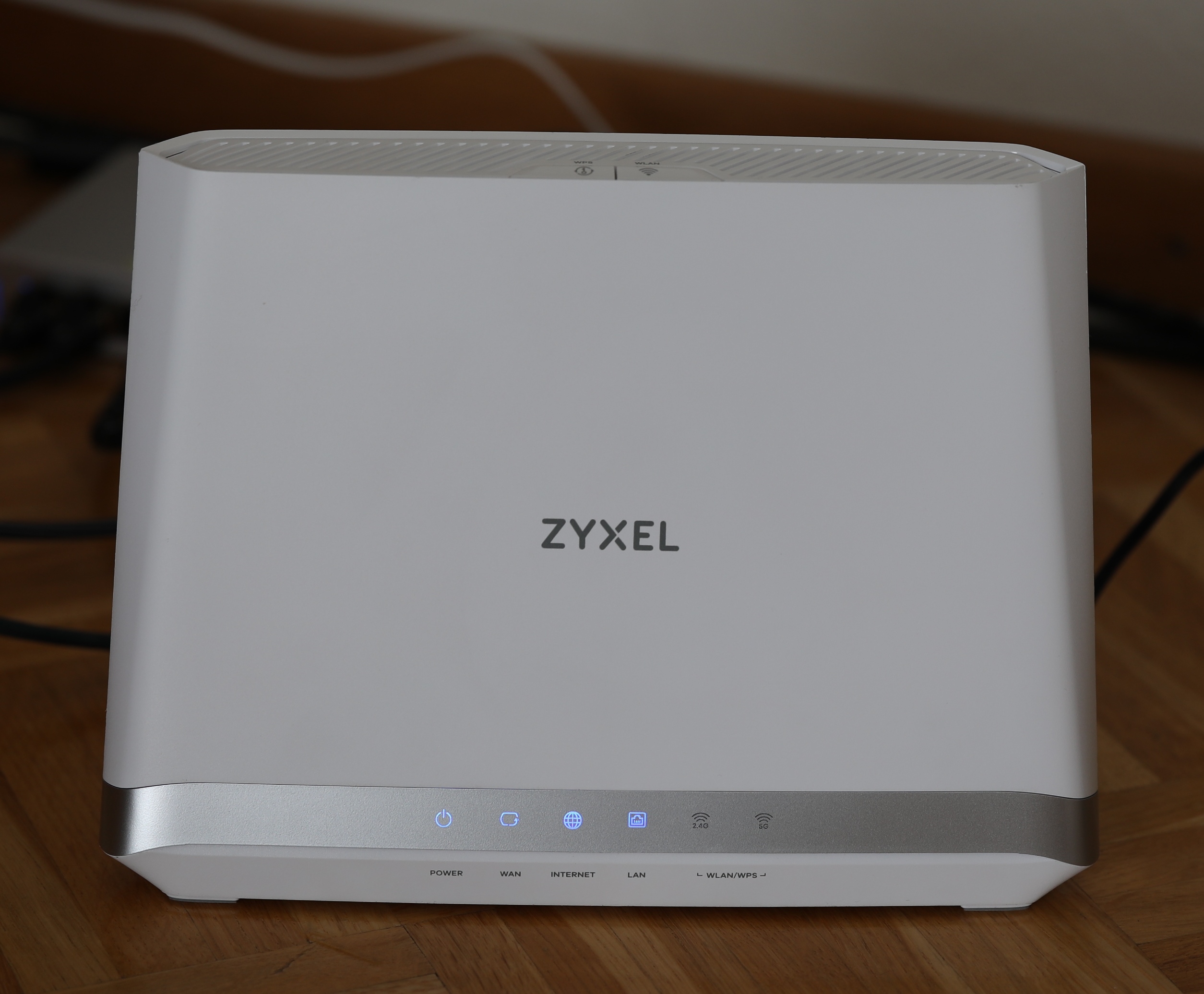
Zyxel XMG3927-B50A
Interne Firmware-Sperre deaktivieren, so geht’s:
Version 5.17(ABMT.6)C0
Die aktuellste Firmware, kann auf der Hersteller-Seite von ZYXEL, heruntergeladen werden.
Oder auf direktem Wege auch hier;
https://download.zyxel.com/XMG3927-B50A/firmware/XMG3927-B50A_5.17(ABMT.6)C0.zip
Falls es nicht möglich ist die Firmware zu aktualisieren, liegt es an der internen Sperre, die das Upgraden der Firmware verhindert! Hierzu müsst ihr allerdings die Sperre ausschalten. Dies geschieht mittels Terminals, das ihr von PuTTY als erstens installieren solltet.
Die freierhältliche Software, kann dementsprechend hier heruntergeladen werden. www.putty.org. Der Download selbst, befindet sich jedoch hier: www.chiark.greenend.org.uk PuTTY: latest release (0.83).
Wer die PuTTY-Datei nicht nutzen möchte, der kann versuchen über das PowerShell Terminal, die SSH zu verwenden.
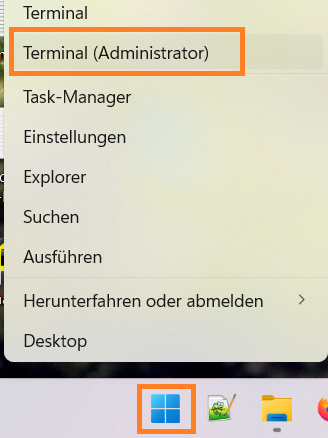
Hierzu kann unter Win-Logo Taskleiste, rechts Klick, das Terminal (Administrator) geöffnet werden.
siehe Printscreen unten
Wie die Sperre aufgehoben wird, zeige ich Euch anhand eines Beispiels;
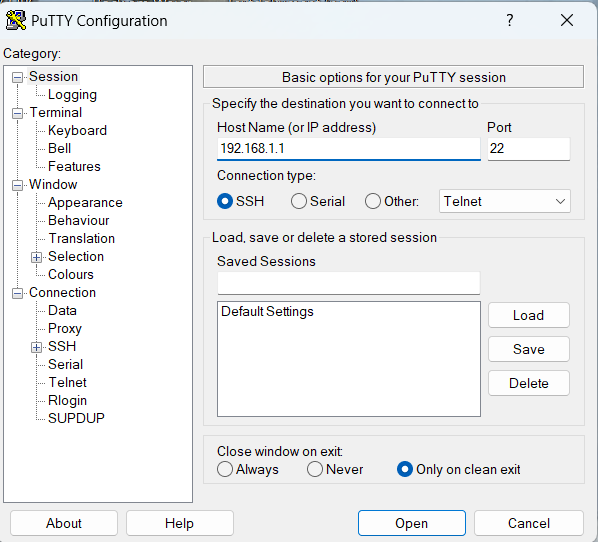
Nach erfolgreicher Installation, kann die Datei PuTTY.exe angeklickt werden. Danach öffnet sich ein neues Fenster PuTTY Configuration, wie oben, als Printscreen dargestellt. Unter HostName, kann die IP-Adresse 192.168.1.1 eingetragen werden. Der Standard Port 22, muss nicht geändert werden. Bei Connection type: den Punkt auf SSH setzen. Damit wird die Verbindung zum ZYXEL XMG3927-B50A aufgebaut.
Mit Klick auf den Button ⇾ Open, lässt sich das Terminal öffnen. Nun folgt der eigentliche Login zum Router.
Hier werden die gleichen Angaben eingetragen, wie beim Router selbst.
Auf direktem Wege, könnte man die Win-Logo Taste + R drücken und folgenden Befehl eintragen;
start putty 192.168.1.1
Mit erweiterter Eingabe; -l admin, wäre dann auch gleich, der Benutzername gesetzt.
login as: admin (Enter)
Das Ergebnis wird folgendermassen ausgegeben: admin@192.168.1.1's password: grüner Cursor
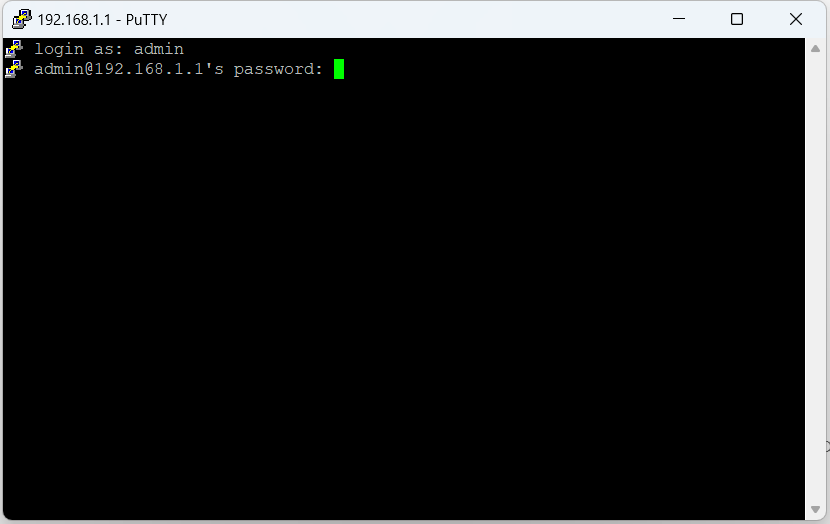
Bei der Eingabe des Passwortes, bewegt sich der Cursor nicht und es werden auch keine Sternchen angezeigt.
Die Eingabe wird sozusagen blind durchgeführt, das kann am Anfang irritierend sein.
Enter nicht vergessen, nach der Passworteingabe.
Nach erfolgreichem Login, wird die Meldung ZySH> angezeigt. Ab hier kann folgendes Kommando eingetragen werden:
zycli modelcheck off (Enter)
Ausgabe: DeActive the Model check mechanism during the FW upgrade via Web or TR069. ret:0
zycli fwidcheck off (Enter)
Ausgabe: Deactive the FW ID check mechanism during the FW upgrade via Web or TR069. ret:0
exit (Enter)
Terminal-Fenster schliessen
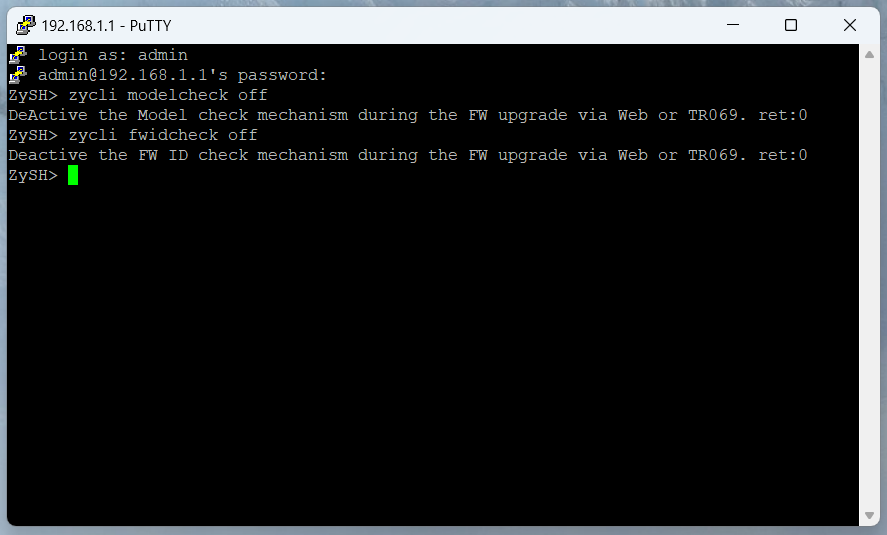
Diese Angaben setzen die Sperre der Firmware auf 0.
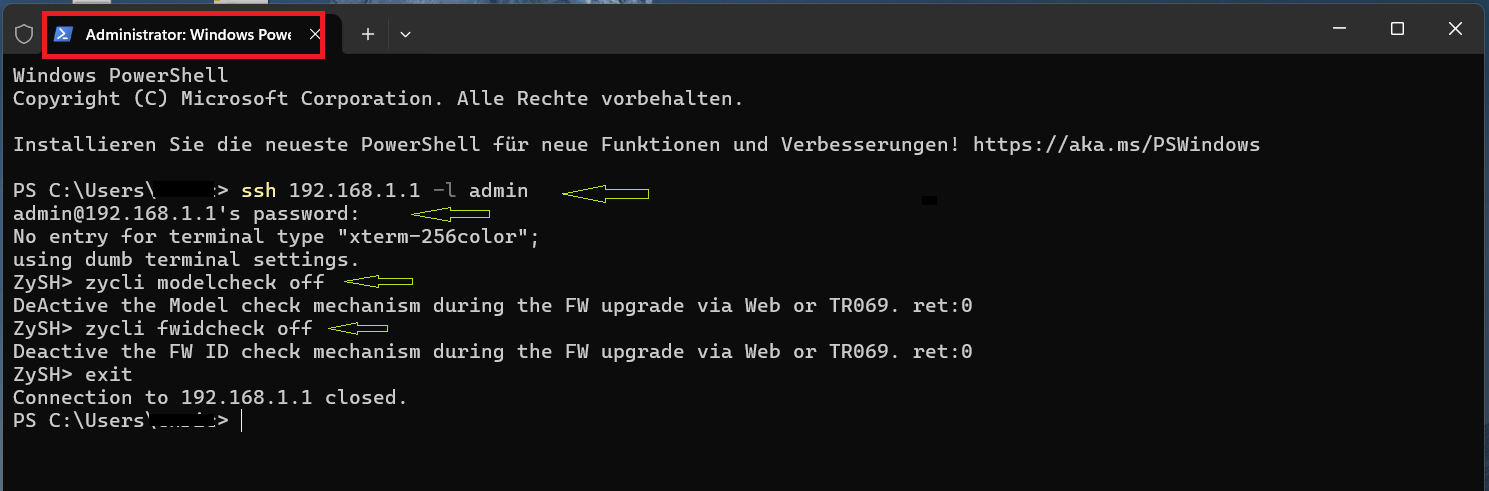
Windows PowerShell öffnen:
Anstelle von start putty 192.168.1.1 wird folgender Befehl eingetragen;
ssh 192.168.1.1 -l admin (Enter)
Ausgabe: admin@192.168.1.1's password:
Nach Eingabe des Passwortes,
bleiben die nachfolgenden Befehle die Gleichen,
wie bereits weiter oben erwähnt!
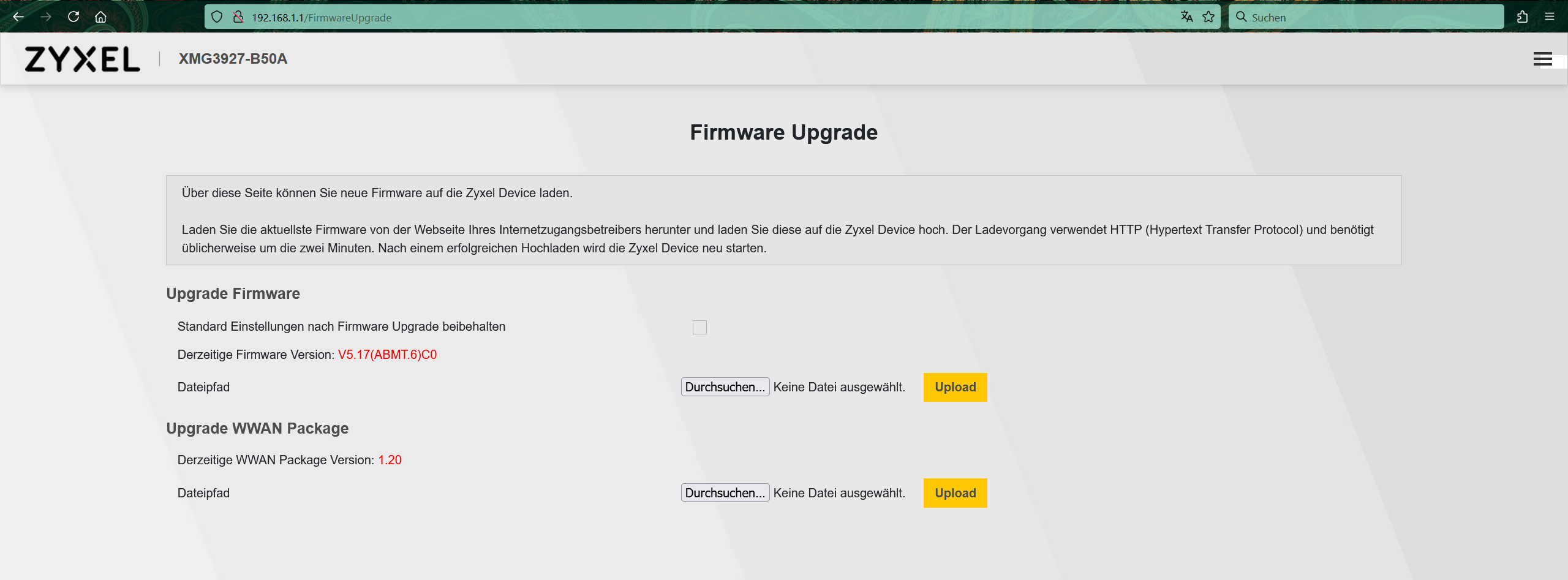
Danach lässt sich die aktuelle Firmware v5.17 über die GUI der ZYXEL XMG3927, problemlos aktualiseren.
Firmware Upgrade: 192.168.1.1 durchführen?
Autor: Enrico Baumann
Als PDF-Datei herunterladen: PDF